-
Službena putovanja
Od putnog naloga do isplate dnevnica potpuno digitalno.
Putni nalog od ideje do isplate u 4 jednostavna koraka
-
1. Digitalni Zahtjev
-
Korisnik brzo unosi podatke o planiranom putovanju: relaciju, datum, svrhu i potrebu za prevozom.
-
Mogućnost unosa saputnika i dodatnih komentara direktno u sistemu.
-
Trenutna vidljivost zahtjeva u centralnom registru menadžmenta.
-
2. Brzo Odobrenje
-
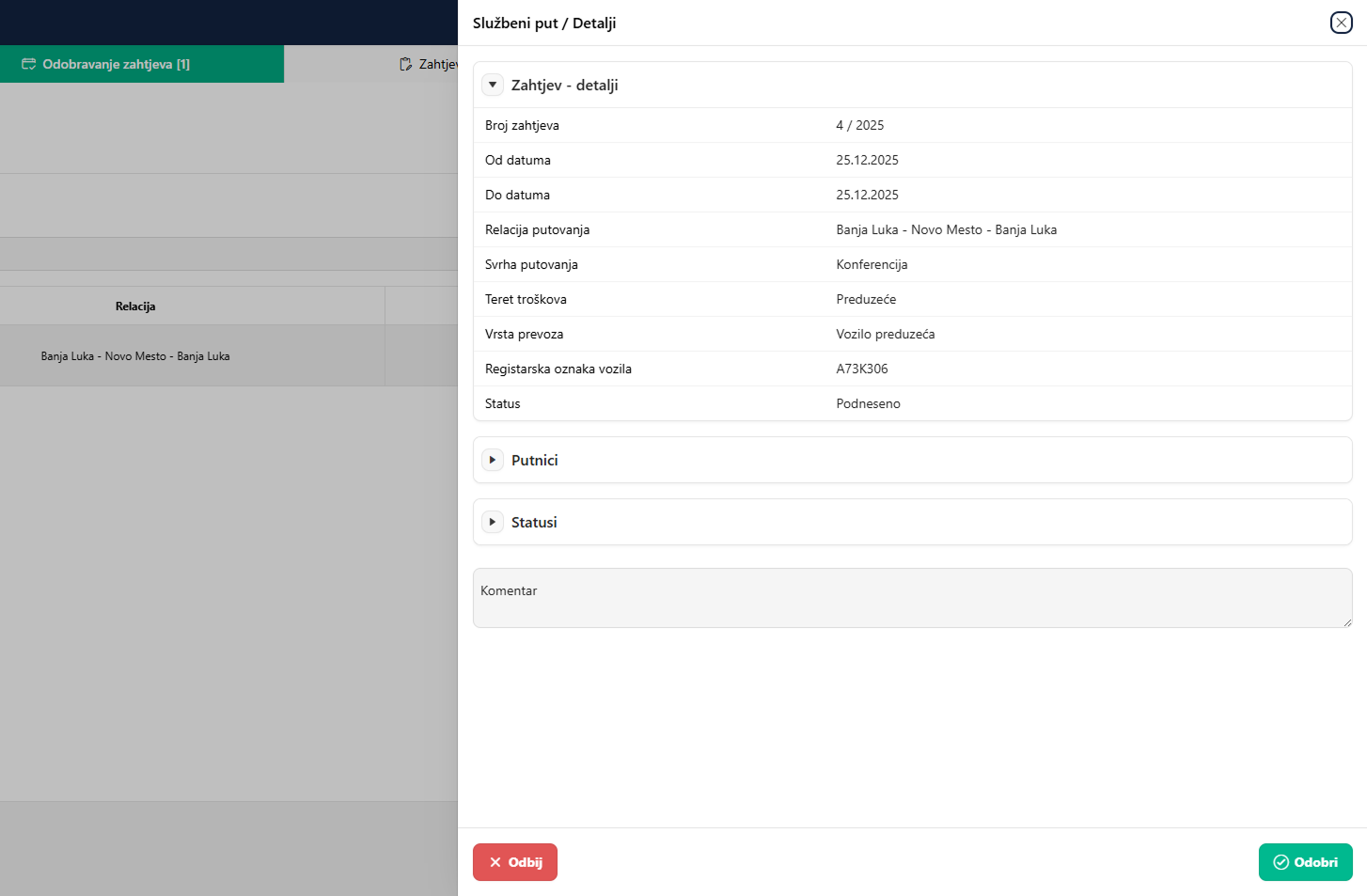
Menadžer dobija uvid u detalje putovanja kroz intuitivan sistem i donosi odluku jednim klikom.
-
Putovanje je odmah vidljivo u zajedničkom kalendaru radi lakšeg planiranja resursa firme.
-
Sistem automatski mijenja status zahtjeva u „Odobren“, o čemu zaposleni dobija obavijest.
-
3. Automatizovan Izvještaj
-
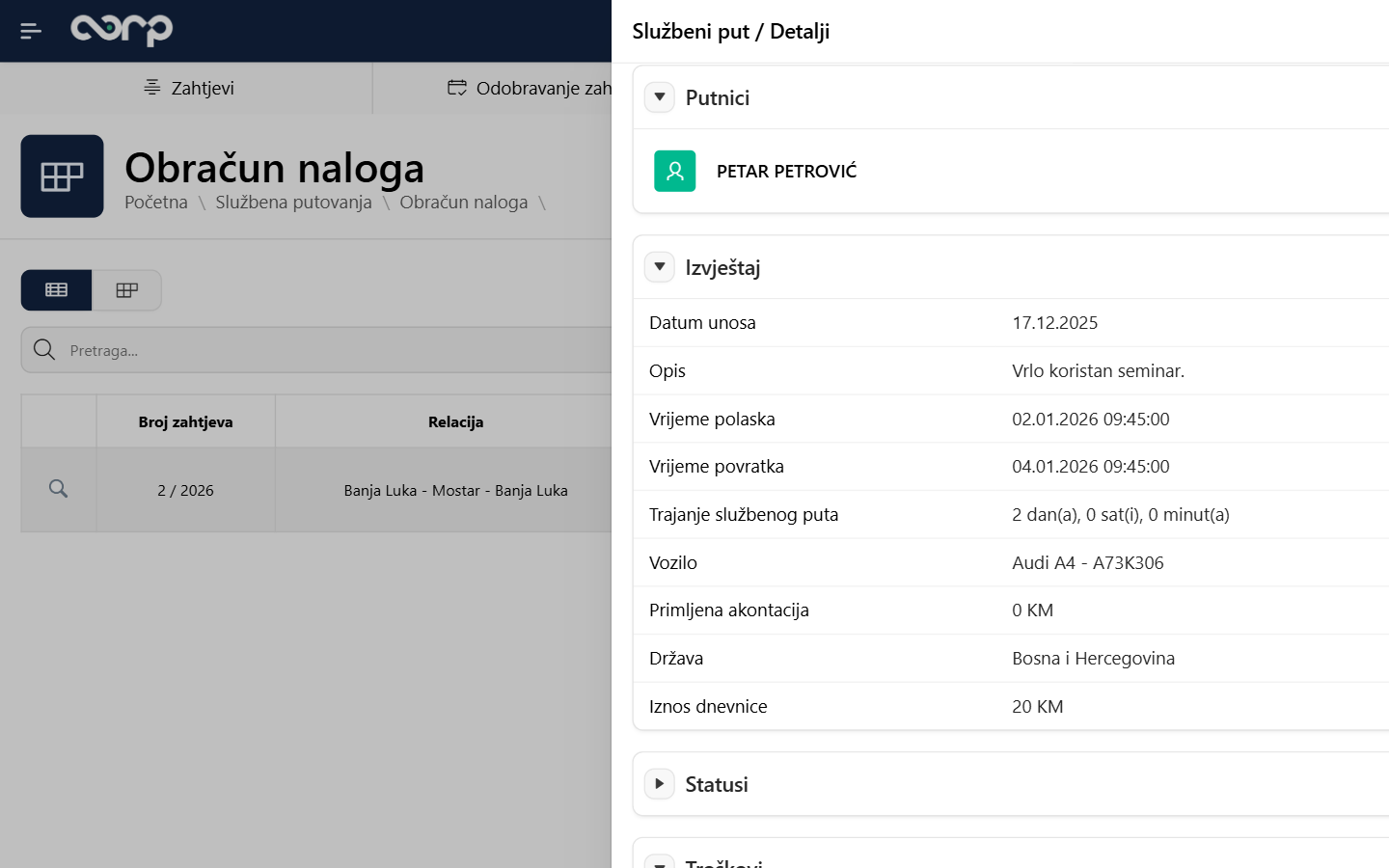
Po povratku, zaposleni unosi izvještaj: vrijeme, kilometražu i akontaciju.
-
Sistem automatski obračunava trajanje putovanja i pripadajuće dnevnice.
-
Jednostavno dodavanje ličnih troškova (putarine, smještaj) uz prilaganje skeniranih dokumenata.
-
4. Kontrola i Isplata
-
Višestepeni proces kontrole osigurava da je svaki obračun potvrđen prije isplate.
-
Sistem sam izračunava konačan iznos za isplatu na osnovu svih unesenih i odobrenih troškova.
-
Podaci su spremni za knjiženje u finansije, čime se proces zaokružuje bez ručnog prepisivanja podataka.
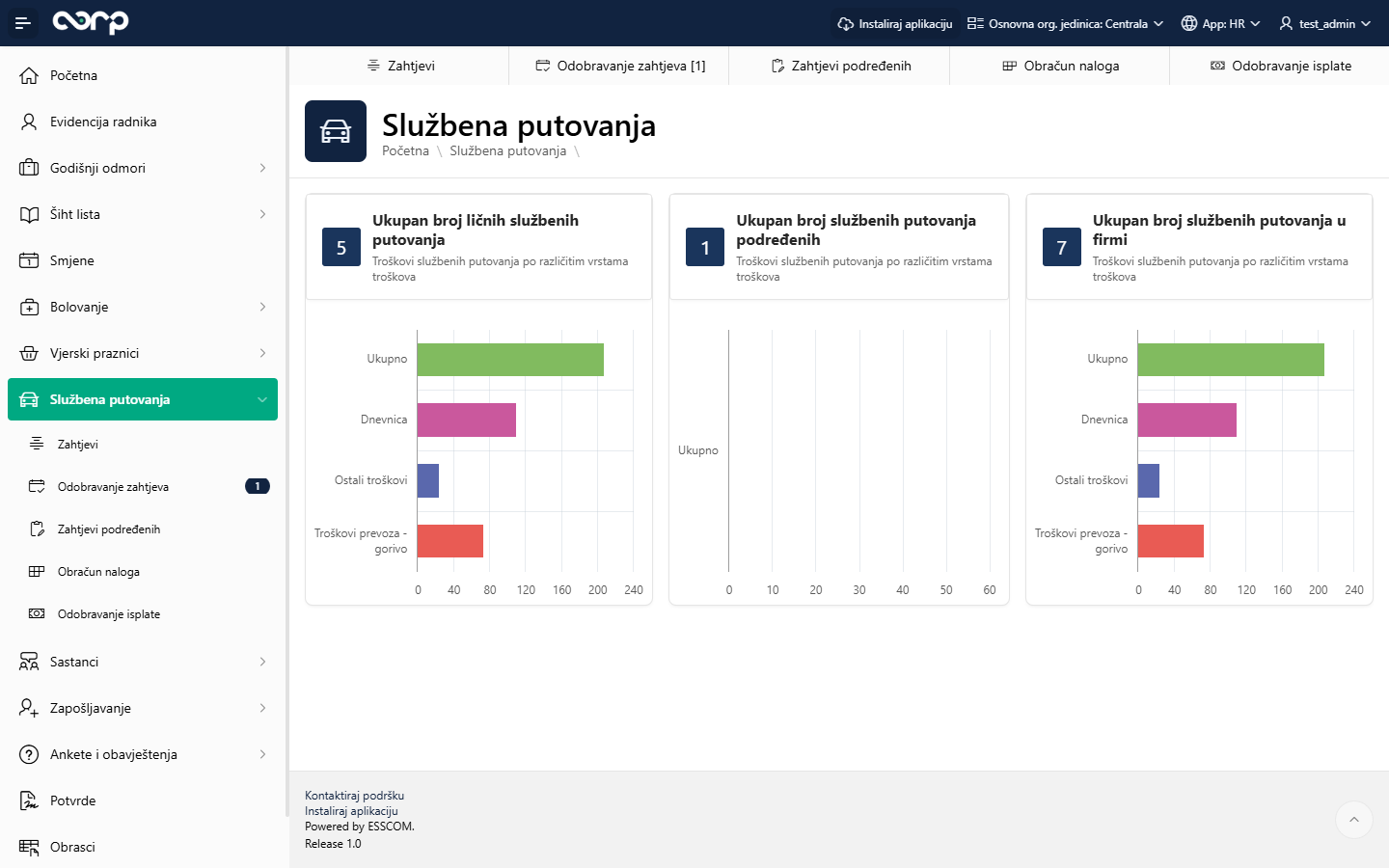
Centralizovan nadzor
Automatsko praćenje statusa
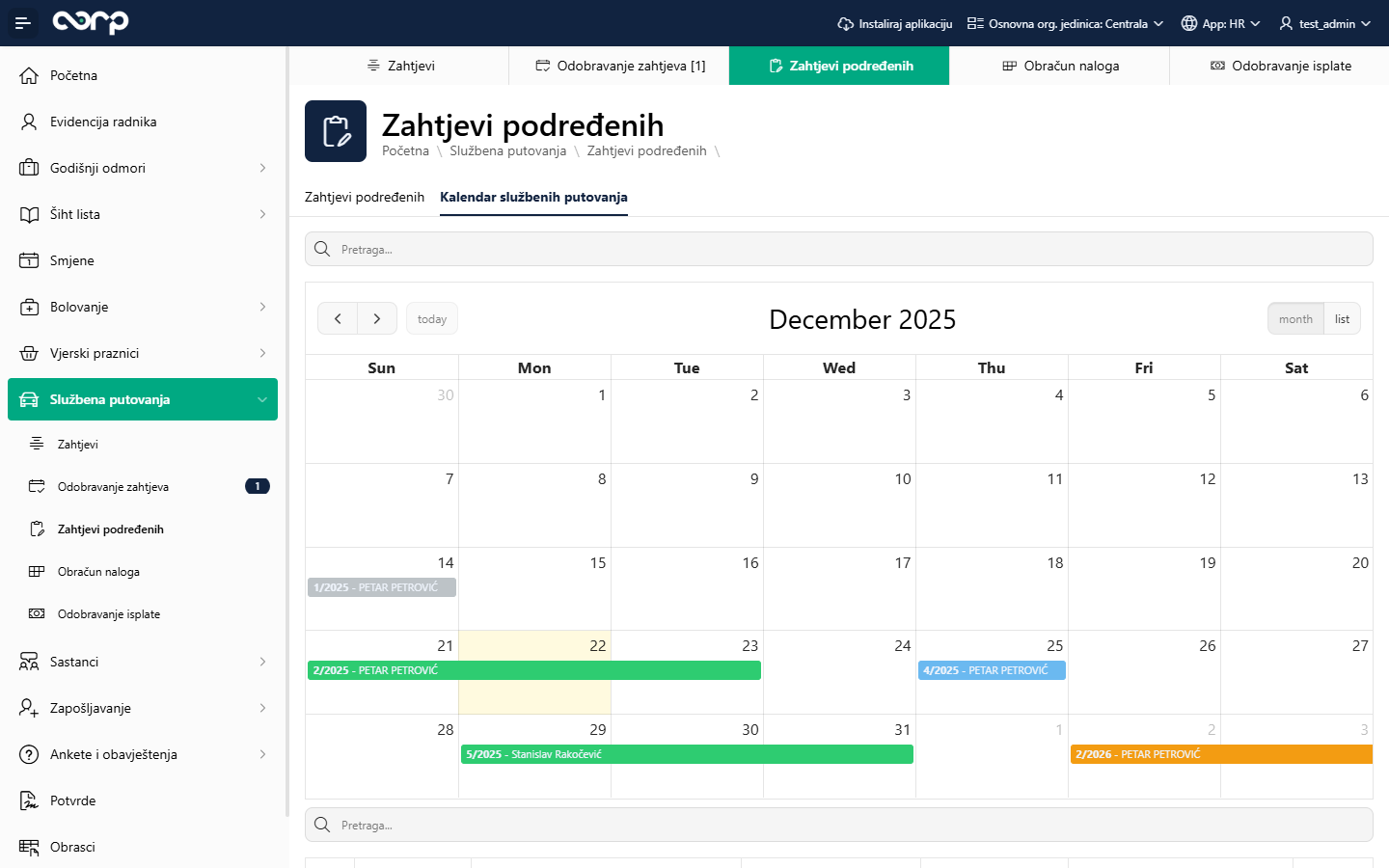
Kalendarski pregled
Generisanje izvještaja
Izračunajte cijenu za Službena putovanja
* Cijena se automatski prilagođava prema odabranom rangu korisnika (1-5, 6-10, 11-15, 16-20).
Česta pitanja
Šta je modul „Službena putovanja“?
Ovaj modul služi za evidenciju, upravljanje i odobravanje službenih putovanja zaposlenih. Zaposleni mogu podnijeti zahtjeve za putovanja, dok nadređeni i administratori imaju mogućnost odobravanja, praćenja i pregleda troškova.
Kako podnijeti novi zahtjev za službeno putovanje?
Na stranici „Zahtjevi“ kliknite na dugme „Unos zahtjeva“ i unesite sve tražene podatke: datume, mjesto i svrhu putovanja, relaciju, vrstu prevoza, troškove, registarsku oznaku vozila (ako je potrebno), komentar i eventualne saputnike.
Kako dodati saputnike?
Na unosu zahtjeva za službeno putovanje dostupan vam je tab i Unos Saputnika. Kliknite na sekciju „Unos saputnika“ i odaberite radnike koji će ići s vama.
Koji status dobija novi zahtjev?
Svaki zahtjev automatski dobija status „PODNESEN“ i ostaje u tom statusu dok nadređeni ne donese odluku.
Kako nadređeni odobrava zahtjev?
Na stranici „Odobravanje zahtjeva“ nadređeni ulazi u detalje zahtjeva, pregleda sve unesene podatke i klikom na dugme „Odobri“ donosi odluku.
Gdje mogu vidjeti zahtjeve svojih podređenih?
Na stranici „Zahtjevi podređenih“ dostupna je kompletna istorija podnesenih zahtjeva, sa svim detaljima i statusima.